
Нейросети для обработки фото: четыре типа и когда какой применять
Автор делится практическим разбором четырёх типов нейросетей, которые используются при обработке фотографий, и показывает на собственных снимках, как каждый тип работает в реальных инструментах вроде Adobe Photoshop, PortraitPro, Retouch4me и Evoto.
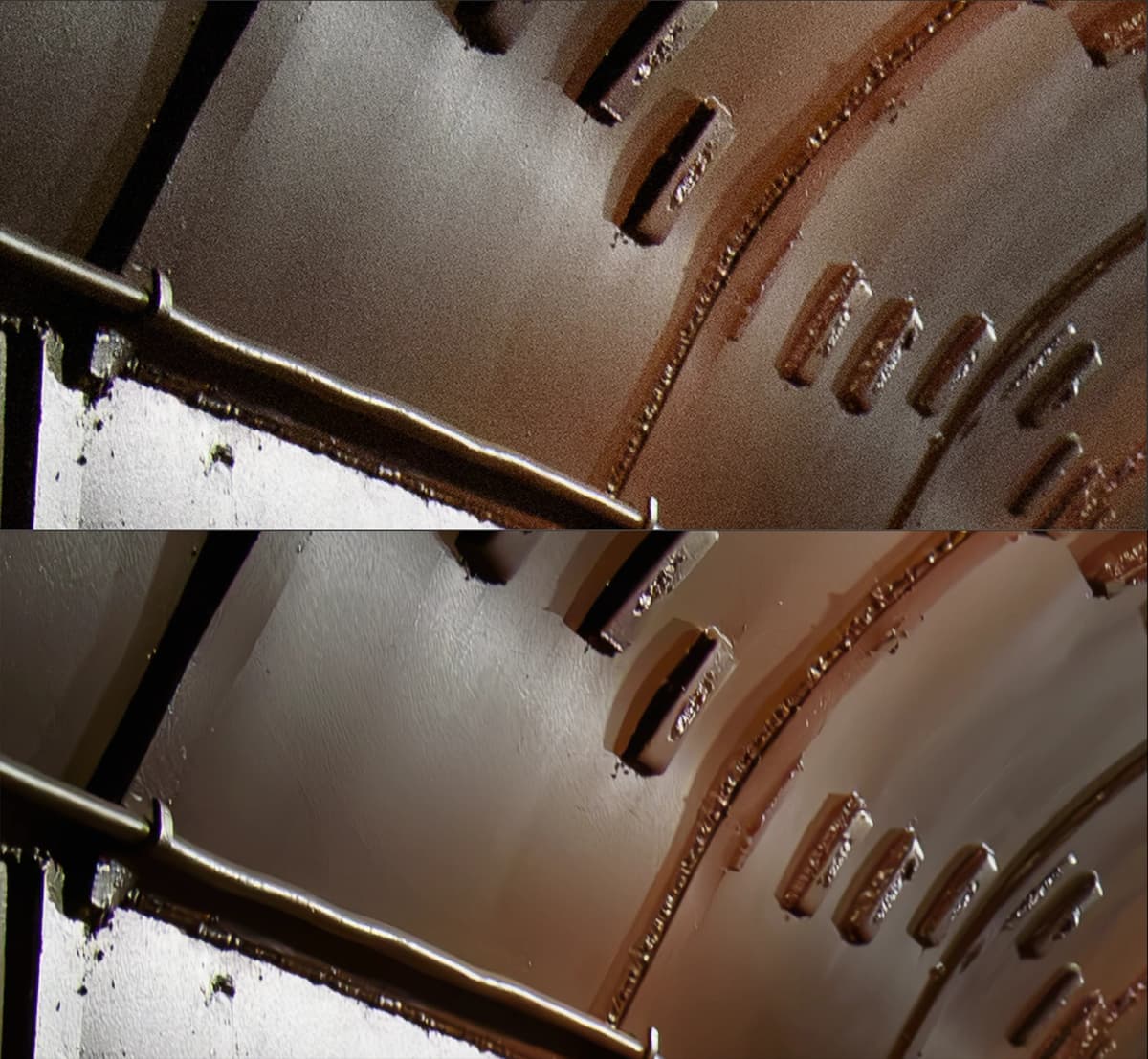
Нейросети обработка фото давно перестала быть одной кнопкой: за словом «ИИ» в фоторедакторе скрываются четыре принципиально разных механизма, и путаница между ними приводит к браку, потере времени и ложным ожиданиям.
Фраза «обработать фото нейросетью» звучит конкретно, но по факту ничего не объясняет. Автор оригинального разбора сравнивает слово «нейросеть» со словом «электромотор»: один и тот же принцип крутит колёса электромобиля и щётку в ванной, а задачи совершенно разные. Ниже, пошаговый разбор каждого из четырёх типов с примерами, промптами и ошибками, чтобы вы точно понимали, что именно делает инструмент с вашим кадром.
Что понадобится
- Фоторедактор с ИИ-функциями: Adobe Photoshop с модулем Camera Raw (версия 15.3 и новее), либо аналоги с нейросетевым шумоподавлением
- Плагины для портретной и предметной ретуши: PortraitPro, Retouch4me или Evoto (у каждого есть пробный период)
- RAW-файлы ваших снимков (не JPEG: нейросетевая демозаика и шумоподавление работают только с «сырыми» данными матрицы)
- Время: на первый проход по всем четырём типам уйдёт около часа, дальше каждый приём занимает минуты
Четыре роли нейросетей в фотообработке
Прежде чем открывать редактор, разберитесь, какой именно тип сети стоит за кнопкой. Классификация условная, но для практики достаточная.
-
Регрессионные сети получают пиксели на входе и выдают уточнённые пиксели на выходе. Шумоподавление, демозаика (восстановление двух недостающих цветов из трёх для каждого пикселя матрицы), коррекция оптических искажений. Сеть ничего не придумывает, она пересчитывает числа.
-
Сегментаторы и детекторы вообще не трогают пиксели. Их задача: ответить, где на снимке человек, где небо, где радужка глаза. Результат работы сегментатора, это маска (чёрно-белая карта: белое означает «здесь объект», чёрное означает «здесь фон»).
-
Генеративные модели (диффузионные сети, трансформеры) дорисовывают то, чего в файле не было. Расширение кадра, замена фона, генерация объектов по текстовому описанию.
-
Стилевые модели, обученные на вашем авторском почерке. Такая сеть не «улучшает» снимок в привычном смысле, она копирует вашу манеру обработки и переносит её на новые кадры.
Пошаговая инструкция
Шаг 1. Определите тип задачи
Откройте снимок и задайте себе вопрос: что именно нужно сделать?
- Убрать шум с ночного кадра, это регрессионная сеть.
- Выделить человека и размыть фон, сначала сегментатор (построит маску), потом фильтр размытия.
- Дорисовать край кадра или заменить объект, генеративная модель.
- Привести серию к единому стилю, стилевая модель.
Шаг 2. Регрессионная сеть: уберите шум из RAW
В Adobe Photoshop откройте RAW-файл через Camera Raw. Нажмите кнопку «Удаление шума» (Denoise). Модель обучалась на миллионах пар «шумный фрагмент и чистый фрагмент». По заявлению Adobe, цель: дать пригодный к печати результат для 20-мегапиксельной камеры на ISO 51200.
Важный нюанс: JPEG в эту функцию загрузить нельзя. Сеть работает только с RAW, линейными DNG и ProRAW, потому что в JPEG данные матрицы уже потеряны и пересчитывать нечего.
Шаг 3. Сегментатор: постройте маску
Используйте инструмент автоматического выделения (в Photoshop это «Выделить объект» или маски в PortraitPro). Сегментатор определит границы объекта и создаст маску.
Проверить качество маски просто: включите отображение маски поверх снимка и посмотрите на границы. Если контур «съел» прядь волос или захватил кусок фона, это видно сразу и поправимо вручную.
Шаг 4. Генеративная модель: дорисуйте недостающее
Если нужно расширить кадр или убрать лишний объект с заменой фона, используйте генеративную заливку (Generative Fill в Photoshop). Выделите область и опишите, что должно появиться.
Промпт для генеративной заливки:
"continuation of the grass field, natural lighting, no objects"
Помните: генеративная модель именно придумывает содержимое. Результат невозможно проверить по исходному файлу, потому что этих пикселей там никогда не было.
Шаг 5. Стилевая модель: перенесите свой почерк
Этот тип требует подготовки. Чтобы сеть скопировала ваш стиль, в неё нужно загрузить большой массив ваших обработанных кадров. В оригинальном разборе называется цифра: около пяти тысяч снимков, прежде чем модель начнёт приносить пользу. Инструмент Evoto работает по этому принципу.
Автор оригинального материала загрузил собственный RAW-файл, снятый на высоком ISO, в Camera Raw (Photoshop, версия 15.3 и новее). Нажал кнопку «Удаление шума». Сеть обработала файл и сохранила результат в отдельный DNG. На выходе: чистый кадр без цветных пятен и зерна, с сохранением мелких деталей, которые классический алгоритм «замылил» бы. При этом JPEG-версию того же кадра система не приняла: кнопка для сжатого формата просто неактивна.
- Подавать JPEG вместо RAW. Нейросетевая демозаика и шумоподавление работают с «сырыми» данными матрицы. В JPEG цветовая информация уже сжата и потеряна, пересчитывать нечего.
- Путать сегментацию с генерацией. Маску (результат сегментатора) легко проверить визуально: граница либо точная, либо нет. А вот результат генеративной модели проверить по файлу невозможно, она рисует то, чего не было. Если вы рассчитываете на документальную точность, генеративная заливка вам не подходит.
- Ждать от стилевой модели результата с первого снимка. Такие модели требуют тысяч примеров вашей обработки. Загрузить десять кадров и получить «свой стиль» не получится.
- Считать, что «ИИ-обработка» означает одно и то же в разных инструментах. Шумоподавление в Camera Raw и генеративная заливка в Photoshop используют принципиально разные архитектуры и решают разные задачи.
Что делать с этим прямо сейчас?
Автору Дзена, который работает с фото для статей. Нейросети обработка фото экономит время на рутине: шумоподавление и автоматические маски сокращают ретушь с часов до минут. Начните с Camera Raw и кнопки «Удаление шума» для ночных и слабоосвещённых кадров.
Маркетологу и SMM-специалисту. Понимание четырёх типов помогает ставить задачу дизайнеру точно: «убери шум» (регрессия), «вырежи объект» (сегментация), «дорисуй фон» (генерация). Это разные операции с разной степенью достоверности результата.
Фотографу и ретушёру. Стилевые модели вроде Evoto имеют смысл, только если у вас накоплен большой архив обработанных снимков. Пять тысяч кадров, это порог входа, названный в разборе. Если архива нет, начинайте его формировать осознанно.
Для пользователей в России. Adobe Photoshop официально недоступен для покупки в РФ, но Camera Raw и генеративные функции работают в уже установленных версиях. Из доступных альтернатив с ИИ-функциями стоит посмотреть на Evoto (работает без региональных ограничений) и Retouch4me.
Главная ценность этой классификации не в самих инструментах, а в способе думать о задаче. Когда вы понимаете, что шумоподавление и генеративная заливка работают по совершенно разным принципам, исчезает магическое мышление: «ИИ всё поправит». Регрессионная сеть пересчитывает то, что есть. Генеративная придумывает то, чего нет. Первому можно доверять, второе нужно проверять глазами.
По моим наблюдениям, большинство авторов Дзена используют от силы один тип из четырёх, обычно шумоподавление, и не подозревают, что маски, которые они рисуют вручную по полчаса, сегментатор строит за секунды. Попробуйте пройти по всем четырём шагам на одном снимке: разница в скорости работы заметна сразу.
Честная оговорка: стилевые модели пока остаются нишевым инструментом. Загрузить пять тысяч кадров, это серьёзное вложение времени, и результат сильно зависит от однородности вашего стиля. Если вы обрабатываете каждый снимок по-разному, модель не «поймёт» закономерность.
Попробуйте ИИ-инструменты dzen.guru
Разбираем нейросети для авторов на практике, с промптами, примерами и честными оговорками
Перейти к инструментамПонимание четырёх ролей нейросети в фоторедакторе, это не теоретическое упражнение, а рабочий навык. Откройте любой свой снимок, определите задачу, выберите правильный тип сети и проверьте результат. Регрессию проверяйте по деталям, маску по контуру, а генерацию не принимайте на веру без визуальной проверки. Одна правильно выбранная кнопка экономит больше времени, чем десять «волшебных» фильтров, применённых наугад.

Основатель dzen.guru. Эксперт по монетизации и продвижению на Дзен. Автор курса «Старт на Дзен 2026».
Читайте также

Alexa получила более 100 функций для покупок: подписки и доставку можно менять голосом
Amazon перед праздничным сезоном добавила в голосового помощника Alexa более 100 функций для покупок, от списков до вопросов об оплате, на фоне восьмикратного…

Google учит медиков практической работе с ИИ: 4 курса меньше чем за 5 часов и баллы AMA
Google запустила сертификационную программу по искусственному интеллекту для медиков, рассчитанную менее чем на пять часов, на фоне опроса, где почти треть…

Разработчик открыл код RAG-системы на локальных моделях: 12 000 новостей без облачных API
Разработчик под ником tzar26 открыл код RAG-системы, которая отвечает на вопросы по собственной базе новостей целиком на локальных моделях, и показал рецепт на…
Комментарии