
Claude Desktop на Linux не видит прокси: флаг Chromium решает проблему за 10 минут
Claude Desktop на Linux не видит прокси, потому что внутри него работает Chromium со своим сетевым стеком, и переменные окружения вроде http_proxy он попросту игнорирует, а обёртка-скрипт с флагом --proxy-server решает эту проблему за десять минут без перенастройки всей системы.
Официальная бета Claude Desktop для Linux вышла в конце июня 2026, но пользователи из неподдерживаемых регионов сразу упёрлись в блокировку «your country is not supported», а стандартные способы задать прокси через переменные окружения не работают: Electron-приложение их не читает.
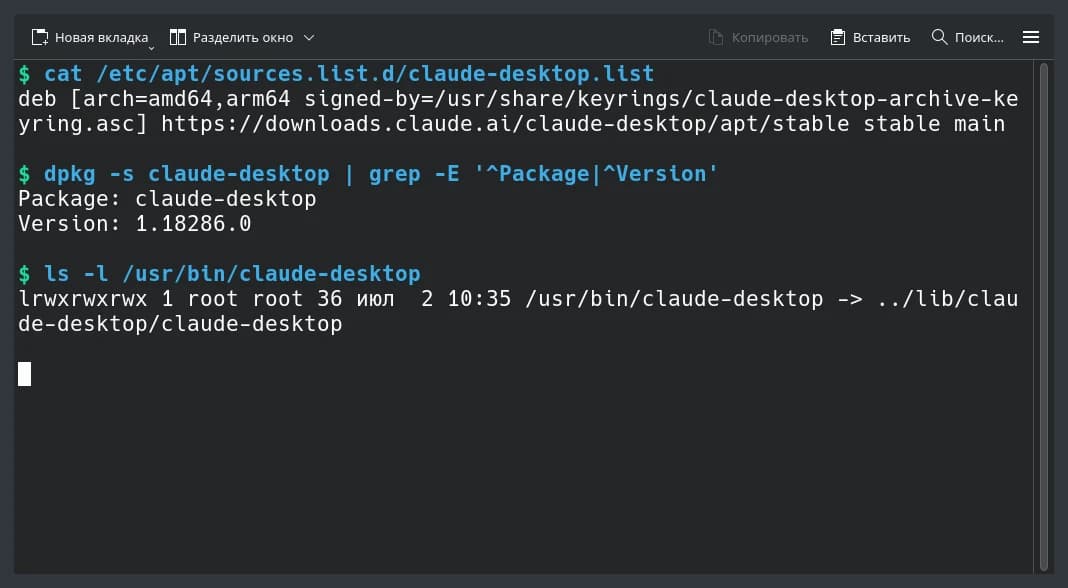
Anthropic в конце июня 2026 выпустила официальную бету Claude Desktop под Linux. До этого сообщество пользовалось неофициальной сборкой claude-desktop-debian от разработчика aaddrick, которая распаковывала Windows-установщик и оборачивала его в Electron (фреймворк для запуска веб-приложений как настольных программ). Теперь пакет claude-desktop ставится из собственного apt-репозитория Anthropic, но проблема с геоблокировкой осталась: консольный Claude Code читает переменные прокси из окружения, а десктопное приложение их не замечает.
Ниже полная инструкция: от установки пакета до готового ярлыка в меню KDE, который запускает Claude Desktop через локальный прокси без единой правки в системных настройках.
Что понадобится?
- Debian 12+ или Ubuntu 22.04+ на архитектуре amd64 или arm64
- Работающий локальный прокси-сервер (например, sing-box на
127.0.0.1:7890или любой другой SOCKS/HTTP-прокси) - Аккаунт Anthropic с подпиской на Claude
- Терминал и права sudo
- Около 10 минут
Установка Claude Desktop из официального репозитория
1. Скачайте ключ подписи репозитория, добавьте источник пакетов и установите приложение:
sudo curl -fsSLo /usr/share/keyrings/claude-desktop-archive-keyring.asc \
  https://downloads.claude.ai/claude-desktop/key.asc

echo "deb [arch=amd64,arm64 signed-by=/usr/share/keyrings/claude-desktop-archive-keyring.asc] https://downloads.claude.ai/claude-desktop/apt/stable stable main" \
  | sudo tee /etc/apt/sources.list.d/claude-desktop.list

sudo apt update && sudo apt install claude-desktop
2. Сверьте отпечаток ключа, чтобы убедиться, что пакет подлинный:
gpg --show-keys /usr/share/keyrings/claude-desktop-archive-keyring.asc
# ожидаемый отпечаток: 31DD DE24 DDFA B679 F42D 7BD2 BAA9 29FF 1A7E CACE
После этого обновления будут приходить штатно через apt upgrade. Файл /usr/bin/claude-desktop это символическая ссылка (shortcut) на настоящий бинарник /usr/lib/claude-desktop/claude-desktop, обычный Electron-файл. Именно к нему мы прицепим флаг прокси.
Почему Claude Desktop не видит системный прокси?
Claude Code, консольный ИИ-агент (программа, которая сама выполняет задачи по вашей команде), берёт настройки прокси из файла ~/.claude/.env и переменных http_proxy/https_proxy. А Claude Desktop к этому файлу отношения не имеет.
Внутри десктопного приложения работает Chromium (браузерный движок) со своим сетевым стеком. Под KDE Plasma он читает настройки прокси из системных параметров рабочего окружения. Переменные http_proxy из терминала Chromium игнорирует.
Если в системных настройках KDE прокси стоит в режиме «не использовать», приложение ходит в сеть напрямую. На GNOME история та же, только настройки читаются из gsettings. Менять системный прокси ради одного приложения неудобно и рискованно: весь трафик окружения пойдёт через туннель.
Флаг --proxy-server решает проблему в одну строку
У Chromium есть собственный ключ командной строки --proxy-server, который перебивает любые системные настройки. Его и передаём приложению.
3. Создайте файл обёртки-скрипта:
mkdir -p ~/.local/bin
cat > ~/.local/bin/claude-desktop-proxy << 'EOF'
#!/usr/bin/env bash
PROXY_HOST="127.0.0.1"
PROXY_PORT="7890"
PROXY="http://$PROXY_HOST:$PROXY_PORT"

args=(
  "--proxy-server=${PROXY}"
  "--proxy-bypass-list=localhost;127.0.0.1;10.0.0.0/8;172.16.0.0/12;192.168.0.0/16;<local>"
)

exec /usr/bin/claude-desktop "${args[@]}" "$@"
EOF
4. Сделайте скрипт исполняемым:
chmod +x ~/.local/bin/claude-desktop-proxy
Флаг --proxy-bypass-list нужен, чтобы локальные адреса (localhost, приватные подсети 10.x, 172.16.x, 192.168.x) ходили напрямую. Без него обращения к Docker-контейнерам и устройствам в домашней сети тоже уйдут через туннель.
Подмена ярлыка в меню KDE
Системный файл /usr/share/applications/claude-desktop.desktop принадлежит root и перезапишется при обновлении пакета. Правильный путь: положить свой файл с тем же именем в пользовательский каталог, он перекроет системный.
5. Создайте пользовательский desktop-файл:
cat > ~/.local/share/applications/claude-desktop.desktop << 'EOF'
[Desktop Entry]
Name=Claude
Comment=Desktop application for Claude.ai
GenericName=AI Assistant
Keywords=AI;Chat;Assistant;Claude;Code;LLM;
Exec=claude-desktop-proxy %U
Icon=claude-desktop
Type=Application
StartupNotify=true
StartupWMClass=claude-desktop
SingleMainWindow=true
Categories=Utility;Development;
MimeType=x-scheme-handler/claude;
Actions=NewChat;NewCode;

[Desktop Action NewChat]
Name=New chat
Exec=claude-desktop-proxy claude://claude.ai/new

[Desktop Action NewCode]
Name=New Claude Code session
Exec=claude-desktop-proxy claude://code/new
EOF
Полный путь в строке Exec не обязателен: если каталог ~/.local/bin есть в переменной PATH (в большинстве дистрибутивов он там по умолчанию), система найдёт скрипт по имени. Если нет, укажите абсолютный путь, например /home/username/.local/bin/claude-desktop-proxy.
6. Обновите кеш меню:
update-desktop-database ~/.local/share/applications/
Готово. Иконка Claude в меню KDE теперь запускает приложение через ваш локальный прокси.
Чтобы убедиться, что флаг работает, можно поднять «подставной» прокси, который просто логирует входящие соединения, и запустить Claude Desktop с ним. Весь трафик приложения, включая обращения к claude.ai:443, уйдёт на указанный адрес прокси. Если в логе видны запросы, значит флаг --proxy-server перехватил сетевой стек Chromium. После этого замените тестовый адрес на ваш рабочий прокси (например, 127.0.0.1:7890), и приложение откроется с полным доступом к Claude.
- Правите системный desktop-файл вместо пользовательского. Файл
/usr/share/applications/claude-desktop.desktopперезапишется при первом жеapt upgrade, и ваши правки пропадут. Кладите свой файл только в~/.local/share/applications/. - Забываете
--proxy-bypass-list. Без этого флага локальные обращения к Docker-контейнерам и устройствам в домашней сети тоже пойдут через туннель, и вы получите таймауты или ошибки соединения. - Удаляете
StartupWMClassиз desktop-файла. Без него KDE не сгруппирует окно с иконкой на панели задач, и вместо одного приложения вы увидите «безымянное» окно. - Каталог
~/.local/binотсутствует вPATH. Проверьте командойecho $PATH. Если каталога нет, добавьте строкуexport PATH="$HOME/.local/bin:$PATH"в файл~/.bashrcили~/.profileи перелогиньтесь. - Прокси-сервер не запущен в момент старта Claude Desktop. Приложение не покажет внятную ошибку, просто не загрузит интерфейс. Убедитесь, что ваш прокси слушает на указанном порту до запуска.
Что это даёт по ролям?
Авторам Дзена и копирайтерам: Claude Desktop на Linux даёт полноценный графический интерфейс с историей чатов, загрузкой файлов и работой с изображениями. Если вы пишете тексты на Linux-машине, больше не нужно переключаться в браузер или держать отдельную Windows-виртуалку.
Разработчикам и техническим специалистам: связка Claude Desktop + Claude Code на одной машине закрывает и визуальные задачи (разбор скриншотов, обсуждение архитектуры), и консольные (генерация кода, работа с репозиторием). Оба инструмента ходят через один и тот же локальный прокси, но настраиваются независимо.
Предпринимателям из РФ и СНГ: Claude пока не поддерживает регион официально, поэтому прокси остаётся единственным путём. Инструкция не требует VPN на уровне всей системы: трафик через туннель идёт только у Claude, остальные приложения работают как обычно.
Я проверял эту схему на Debian 13 под KDE Plasma, и она работает ровно так, как описано. Главное удобство: вы не трогаете системные настройки прокси и не гоняете через туннель весь трафик рабочего стола. Один скрипт, один desktop-файл, и Claude Desktop живёт через ваш прокси, а всё остальное ходит напрямую.
Честная оговорка: это бета-версия приложения. Anthropic может изменить способ упаковки, переименовать бинарник или добавить свои проверки. После каждого обновления пакета стоит проверить, что символическая ссылка /usr/bin/claude-desktop всё ещё ведёт туда же. Пользовательский desktop-файл обновление не затронет, а вот если Anthropic сменит формат аргументов Electron, обёртку придётся подправить.
Вся настройка укладывается в шесть команд и один текстовый файл. Если у вас уже работает локальный прокси, от чтения до рабочего Claude Desktop на Linux пройдёт ровно столько времени, сколько нужно apt на скачивание пакета.

Основатель dzen.guru. Эксперт по монетизации и продвижению на Дзен. Автор курса «Старт на Дзен 2026».
Читайте также
Что такое ИИ-агент на сервере и как не дать ему снести рабочую базу: 7 шагов
ИИ-агент на вашем сервере может удалить рабочую базу за секунды, и проблема не в злом умысле модели, а в правах, которые вы ей выдали, поэтому разбираем по…
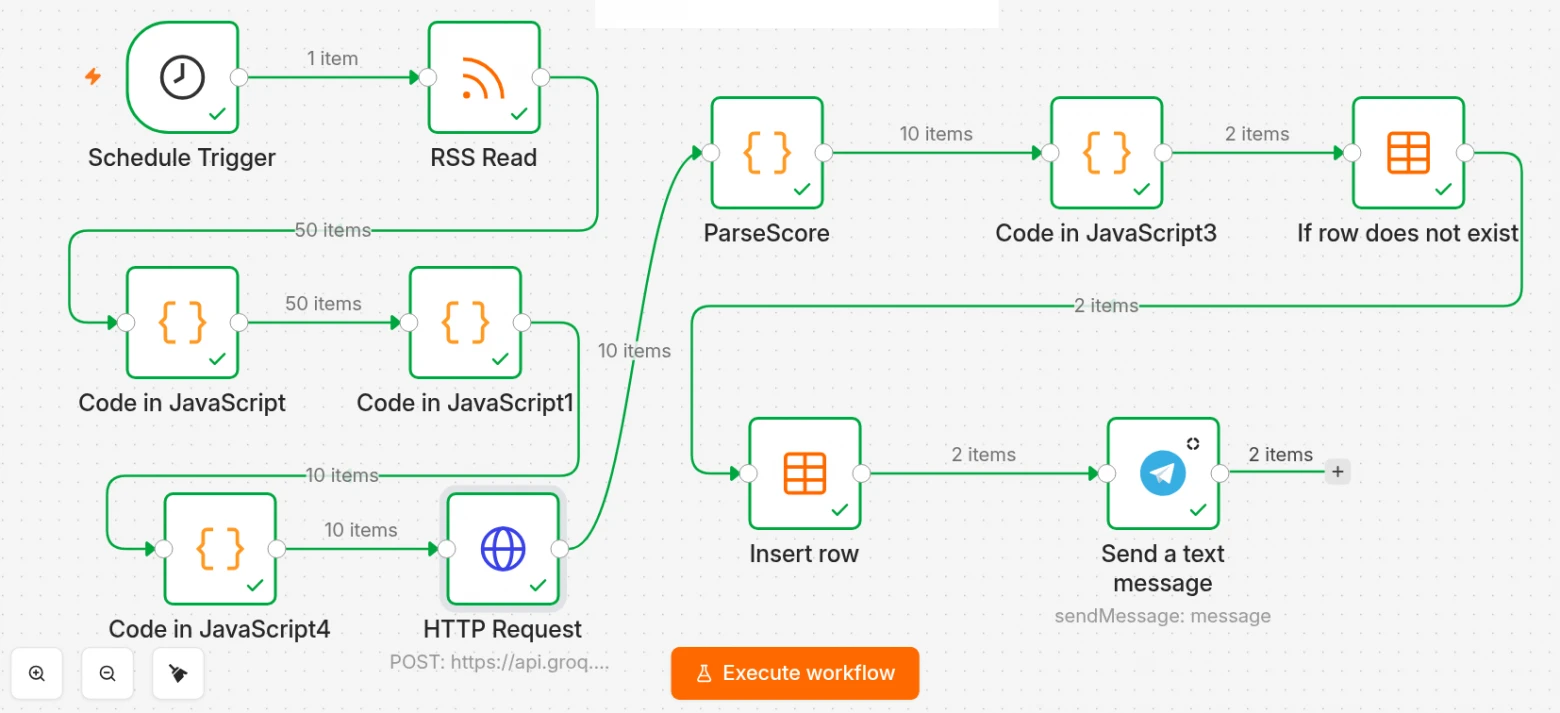
Пайплайн в n8n отсекает 90% нерелевантных вакансий: ИИ вместо фильтров по словам
Мониторинг вакансий с ИИ-оценкой собирают прямо в n8n: открытый пайплайн забирает RSS Habr Career, прогоняет каждую позицию через языковую модель и отсекает до…
Цензура в закрытых ИИ моделях и нейросети без цензуры
Почему это важно Открытая модель Carbon-X показала на практике: фильтры закрытых нейросетей блокируют учёных, но не злоумышленников, и единственный выход для…
Комментарии